목차
2024.03.28 - [디지털 라이프스타일] - 디지털 문구에 대한 소개
디지털 문구에 대한 소개
안녕하세요, 뭬히 디지털 문구 제작자 입니다. 저는 굿노트 속지 템플릿과 디지털 스티커를 제작하고 있는데요. 네이버 블로그와 유튜브에서 굿노트 속지, 스티커 공유를 하고 있다가 디지털 문
mehi.tistory.com
2024.03.29 - [디지털 라이프스타일] - 디지털 문구로 새로운 경험을: 내 경험과 팁 공유
디지털 문구로 새로운 경험을: 내 경험과 팁 공유
안녕하세요, 뭬히 입니다. 종이를 쓰지 않고 디지털로 전환한 지 벌써 3년이 조금 넘었습니다. 아직 오랜 시간은 아니지만, 그동안 저는 디지털 문구를 만들어보기도 했고, 그림 그리는 능력이
mehi.tistory.com
이전에는 디지털 문구에 대해 알아보고, 어디서 구매하거나 다운로드 받을 수 있는지 알아보는 시간을 가졌죠. 이제 디지털 문구가 무엇인지 대략 알게 되셨을 테니, 이번에는 굿노트 속지 제작과 기본 스티커 만드는 방법에 대해 알려드리려고 합니다. 저처럼 디자인에 소질이 없는 분들도 충분히 할 수 있을만큼 쉽다는 걸 알게 되실 거에요.
굿노트 속지 만들 수 있는 프로그램 및 어플
일러스트레이션
이 프로그램은 제가 이전에 경험해본 것이고, 굿노트 속지를 제작할 때 꼭 필요해서 자주 이용하곤 했습니다. 선, 도형, 텍스트가 선명하게 유지되어야 하기 때문에 벡터 이미지를 만들 수 있는 이 프로그램이 필요하죠. 만약 일러스트 프로그램을 사용하시는 분들이 계신다면, 이 프로그램으로도 충분히 제작 가능하다는 점을 꼭 알아두시길 바랍니다. 특히 컴퓨터를 활용해서 작업이 가능하다는 면에선 제작함에 있어서 수월하실거에요.
키노트
키노트는 아이패드에 기본으로 탑재된 어플이에요. 처음에는 하이퍼링크를 넣는 것만 알았는데, 굿노트 속지를 만들게 될 줄은 몰랐네요. 이제는 간단한 라인 노트부터 하이퍼링크 작업까지, 모든 것을 키노트에서 해결하고 있어요. 노트를 자주 이용하시는 분들은 키노트로 직접 노트를 만들어보세요.
Curve(커브)
이 어플은 일러스트 구독료가 점점 부담스러워지기 시작했을 때 알게 되었어요. 제가 사용하던 때에는 무료였지만, 지금은 일부 기능이 유료화되었답니다. 그래도 무료 버전만으로도 충분히 유용하게 사용할 수 있어요. 기능면에서 볼 때 일러스트 프로그램과 거의 비슷하다고 생각하시면 돼요.
키노트로 굿노트 속지 제작하기
아이패드에서 가장 간편하게 라인 노트를 만들 수 있는 키노트를 이용해서 어떻게 제작하는지 알려드릴게요. 자신이 직접 사용하는 속지를 만드는 과정에서 위버딩이나 크티 같은 곳에서 작가로 활동할 수도 있어서, 재미있는 취미로도 좋을 것 같아요.
키노트로 간단한 노트 제작하기

키노트에 들어가면 제일 먼저 볼 수 있는 화면 입니다. 프레젠테이션 생성을 눌러주세요.

프레젠테이션 생성을 누르면 해당 팝업이 뜨는데 테마 선택을 누르면 하단의 이미지가 뜰겁니다.

A4 사이즈를 나의 테마로 만들어두었어요. 이 방법은 이미 많은 분들이 블로그에 올려두셔서 따로 설명을 하진 않겠습니다. 저도 검색을 하고 따라 만든거랍니다.

테마를 누르면 이런 화면이 뜨는데 하나하나 터치하여 삭제를 해주고, 빈 페이지로 만들어주세요.
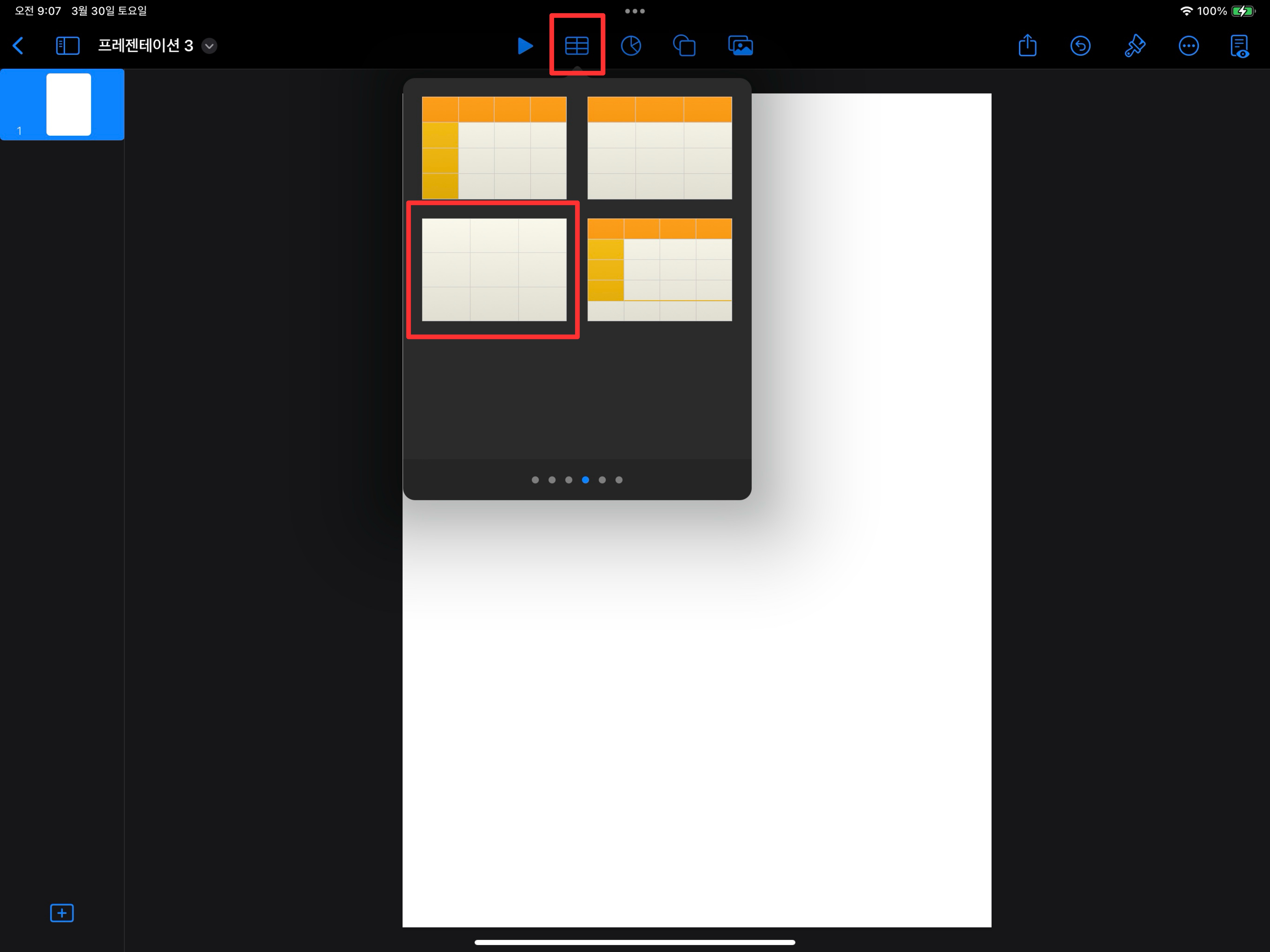
표를 활용하여 간단한 라인노트를 만들겁니다. 이미지에 보이는 빨간 테두리를 보고 따라해주세요.
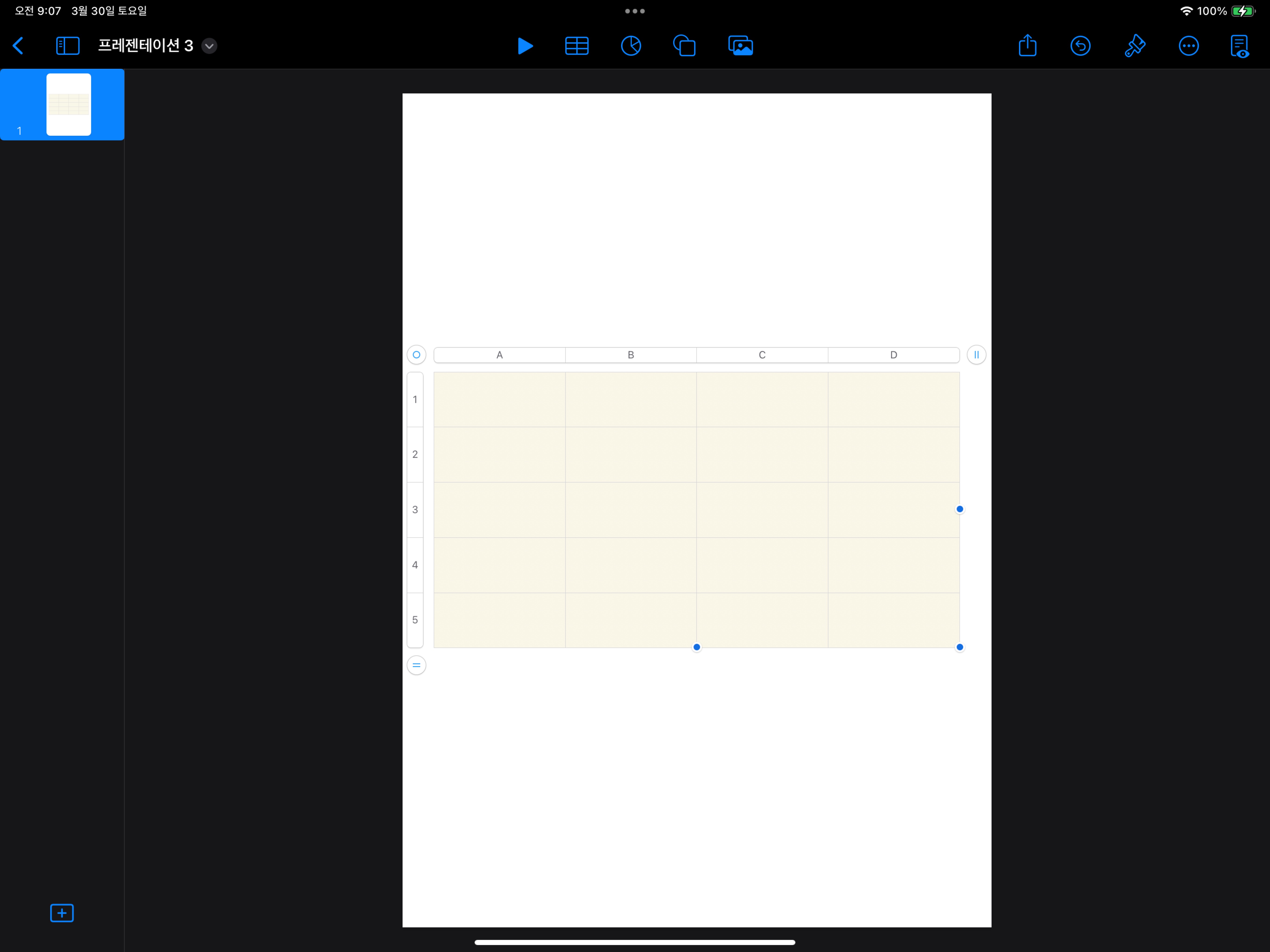
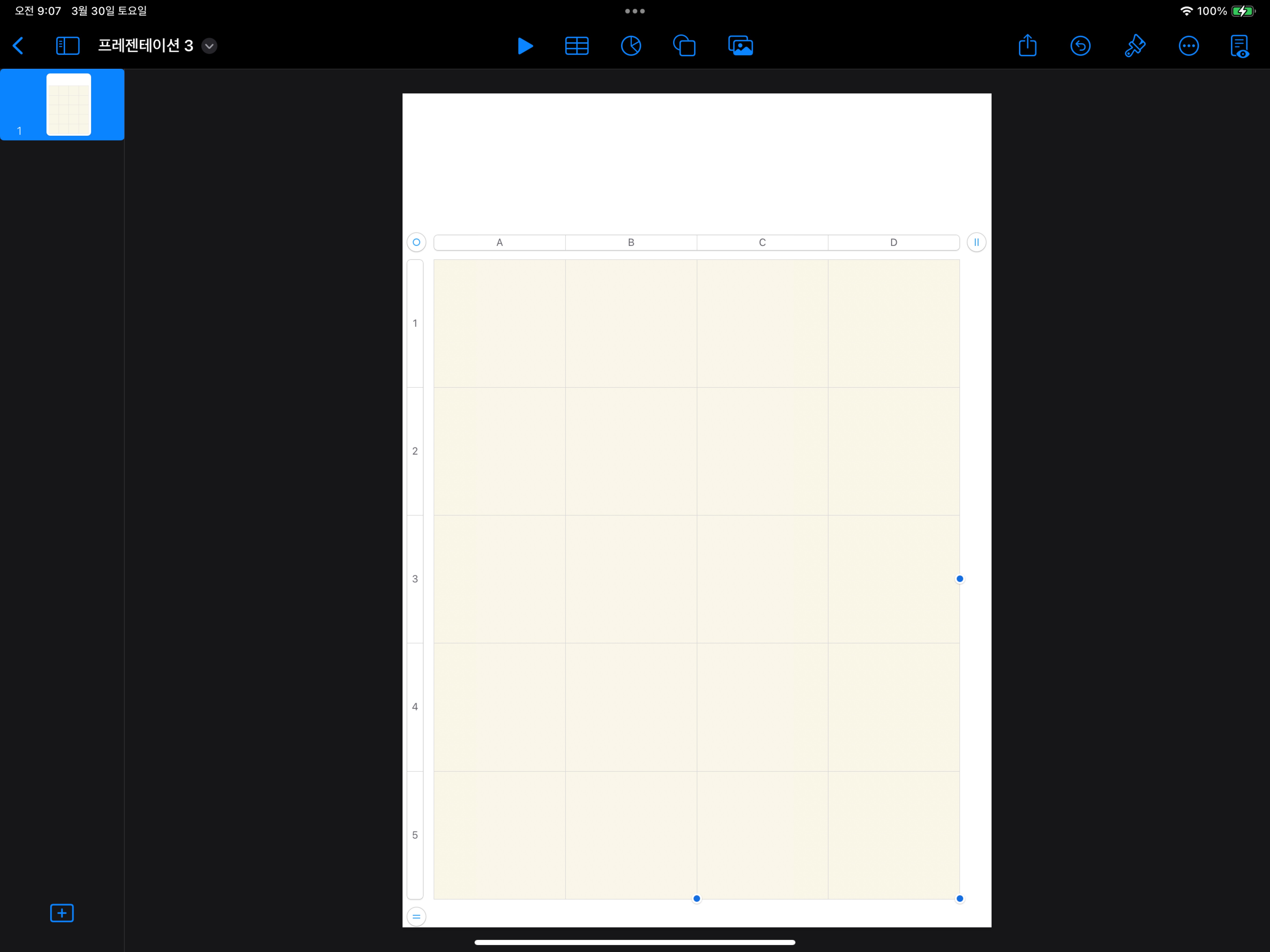
이렇게 표가 뜨면 원하는 크기대로 늘려주세요.

순서대로 터치하여 행, 열을 조절해주시면 됩니다. 저는 행 28, 열 1 로 설정 했어요.
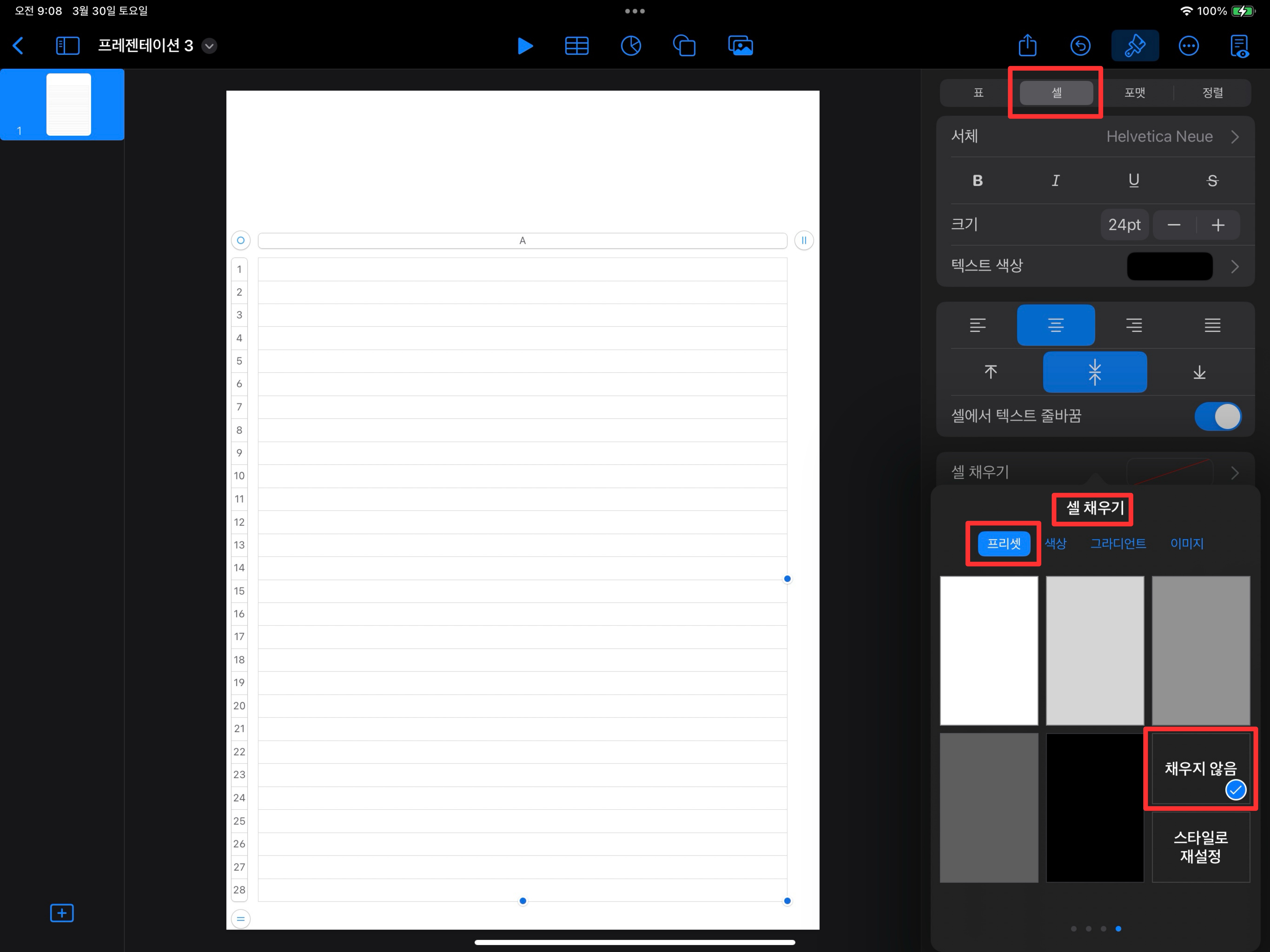
이제 표에 있는 색상을 바꿔야겠죠. 셀 > 셀 채우기 > 프리셋 > 채우지 않음 순으로 터치해주세요.
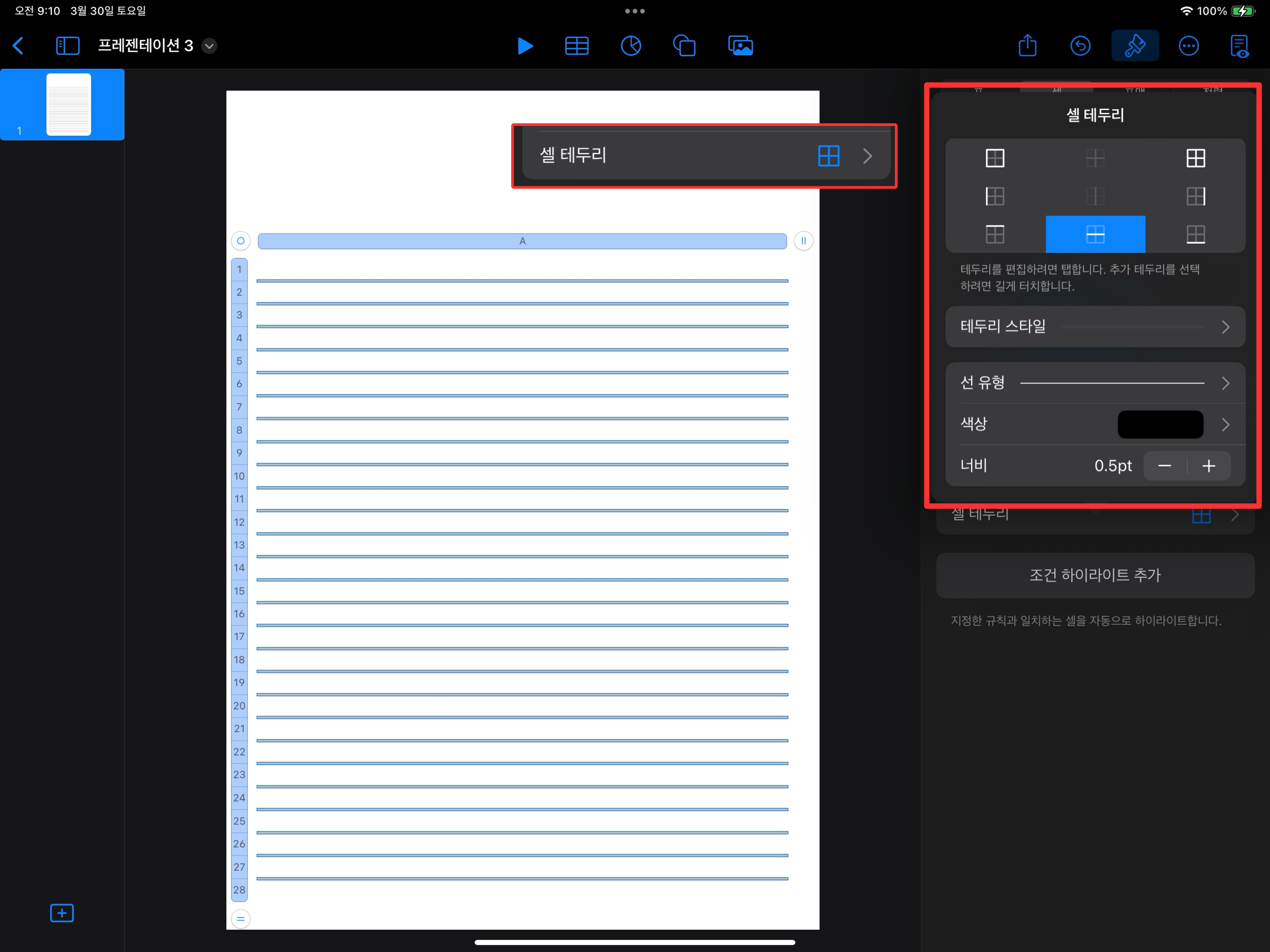
셀 채우기 밑에 보면 셀 테두리가 있을 겁니다. 셀 테두리로 들어가서 취향에 맞게 너비와 색상, 선 유형을 선택해주세요.
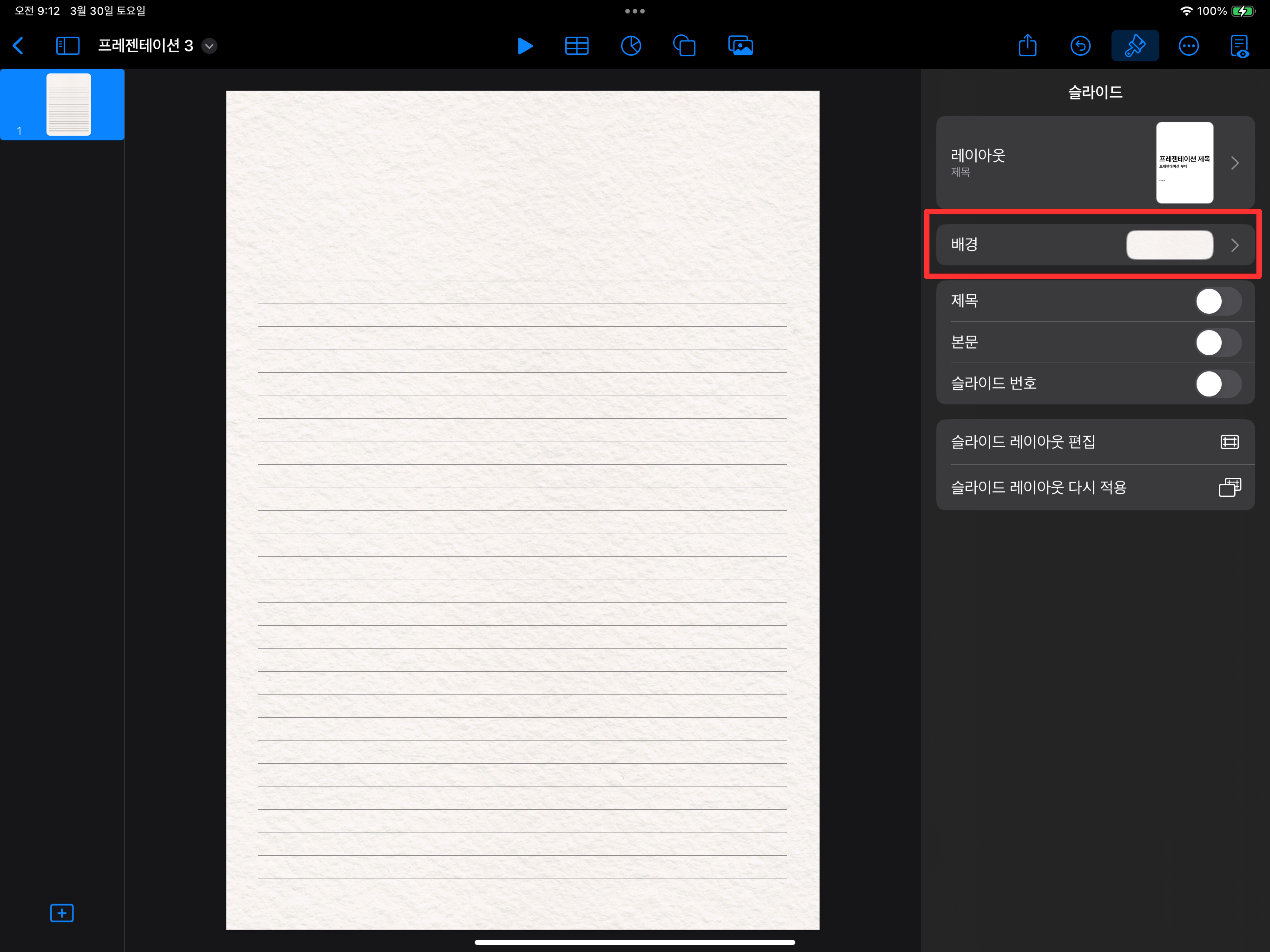
그리고 화면의 빈 공간을 터치하면 우측에 보이는 화면이 뜨는데, 배경에서 원하는 색상 혹은 이미지로 변경이 가능합니다. 배경에서 이미지를 선택해서 적용하면 배경에 고정 되어 있기 때문에 배경에 관해서는 더 이상 신경 쓸 일이 없습니다.
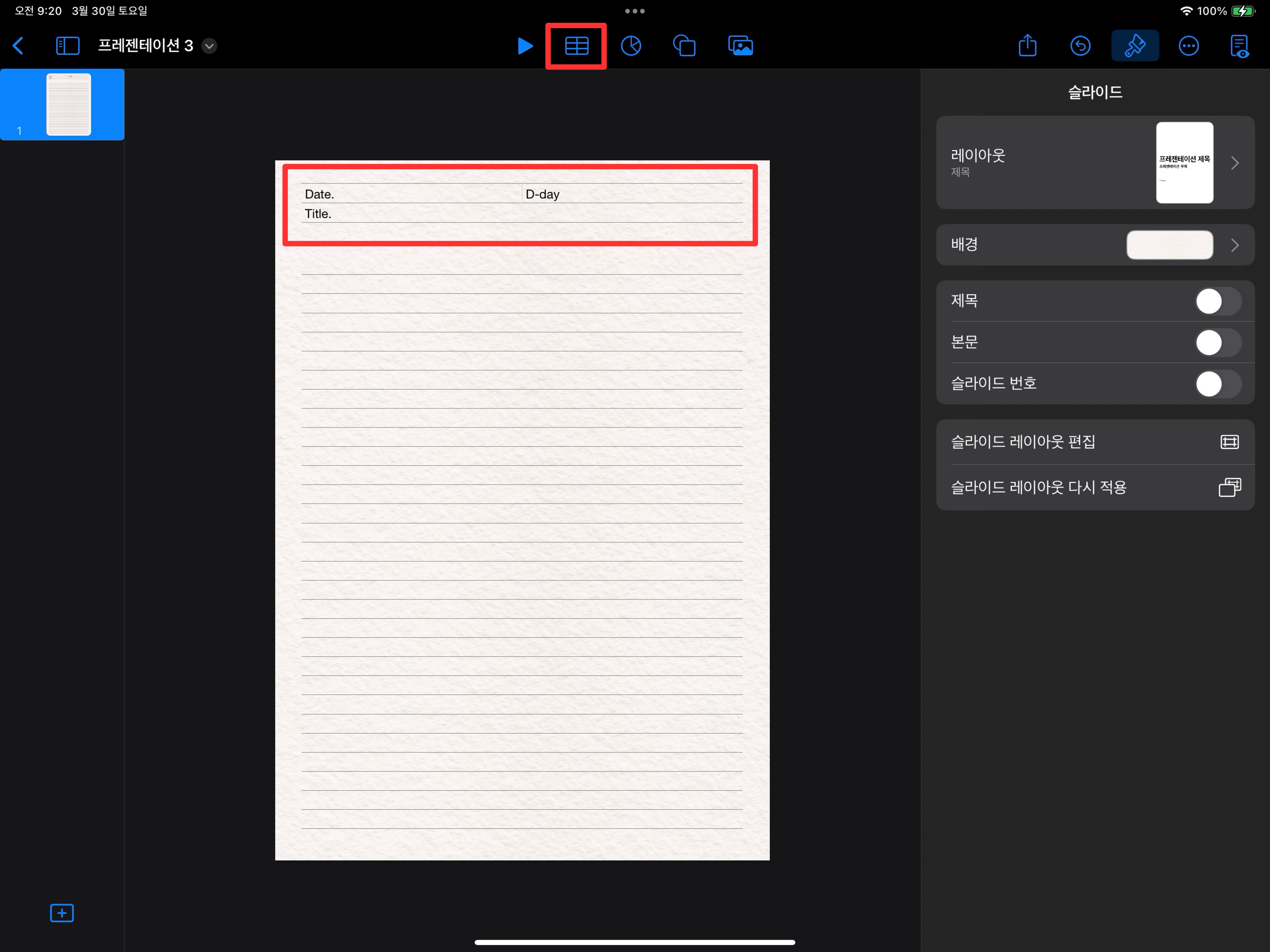
빈 공간에 또 표를 이용해서 날짜, 디데이, 제목 칸을 넣어줬어요. 표로 만드는거라서 더블탭 하면 표 안에 글씨도 넣을 수 있고, 병합도 가능하니 취향에 맞춘 노트를 제작할 수 있습니다.

모두 다 끝이 났다면, 사용을 위해 내보내기를 해보겠습니다. PDF로 저장을 해주어야 선이나 텍스트 깨짐이 없어요.
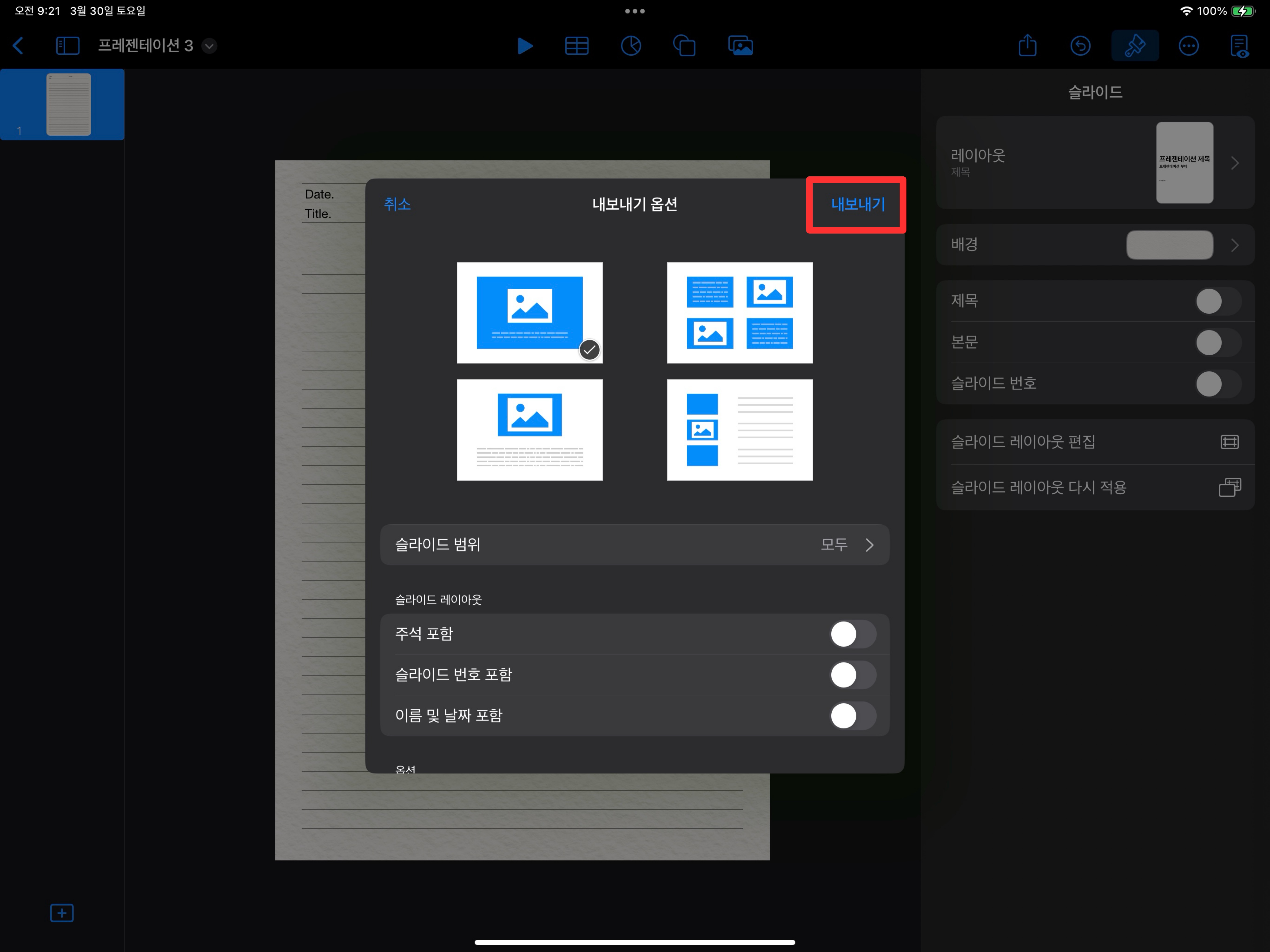

여기서부터는 본인이 원하는데로 저장 혹은 열기를 통해 사용하시면 됩니다. 나중에 사용하기 위해서 라면 파일에 저장, 바로 사용을 원하신다면 Goodnotes에서 열기를 눌러주면 됩니다.
결론
여기까지가 키노트를 이용해서 간단하게 라인 노트를 만드는 방법이었어요. 그렇게 어렵지 않았죠? 한 번의 표 작업만으로 라인, 하프, 코넬, 무지 등 다양한 노트를 만들 수 있으니, 이 기회에 본인의 취향에 맞는 노트를 한 번 만들어보시는 건 어떨까요?
하단에는 보여드리기 위해 만들었던 라인 노트를 첨부 파일로 올려두겠습니다. 필요하신 분들은 다운 받아 사용해주세요.
굿노트 속지 라인노트 예시
🔽🔽🔽
![[젤리 너혹시]](https://s3.ap-northeast-2.amazonaws.com/oddm.img/shopping/banner_70028_1000004629_640x100.jpg)
'디지털 라이프스타일' 카테고리의 다른 글
| 프로크리에이트 브러쉬, 어떻게 만들어서 쓰는걸까? (0) | 2024.04.02 |
|---|---|
| 키노트로 간단하게 위클리플래너 제작하는 방법 (0) | 2024.04.01 |
| 디지털 문구로 새로운 경험을: 내 경험과 팁 공유 (1) | 2024.03.29 |
| 디지털 문구에 대한 소개 (1) | 2024.03.28 |


